Tutorial
Cómo usar Citawa
Una guía rápida con todo lo que necesitas para empezar: crear tu cuenta, conectar WhatsApp, cargar tus clientes y dejar que Citawa se encargue de los recordatorios.
Índice
Crea tu cuenta
Regístrate con el email y la contraseña de tu negocio — no hace falta hablar con nadie ni contratar nada por adelantado. Te mandamos un email para verificar tu cuenta: hasta que no lo confirmes, no podrás añadir clientes ni citas todavía.
Conecta tu WhatsApp
Todavía no está disponible: estamos terminando de que Meta verifique la app de Citawa, un trámite necesario antes de poder conectar números de verdad. En cuanto esté lista, te avisamos para conectar el de tu negocio (de momento lo haremos juntos a mano; más adelante podrás hacerlo tú solo desde el panel en un par de clics).
Sin este paso, Citawa sigue funcionando con normalidad (agenda, clientes, citas...), pero los recordatorios no se llegan a enviar de verdad todavía.
Tu plantilla de recordatorio
La "plantilla" es el mensaje exacto que le llega a tu cliente por WhatsApp. WhatsApp exige que cualquier mensaje que inicias tú (no una respuesta a algo que te haya escrito el cliente) use una plantilla ya revisada y aprobada por Meta — es una norma de la propia plataforma, no algo que dependa de Citawa, y se aplica a cualquier negocio que use WhatsApp para avisos automáticos.
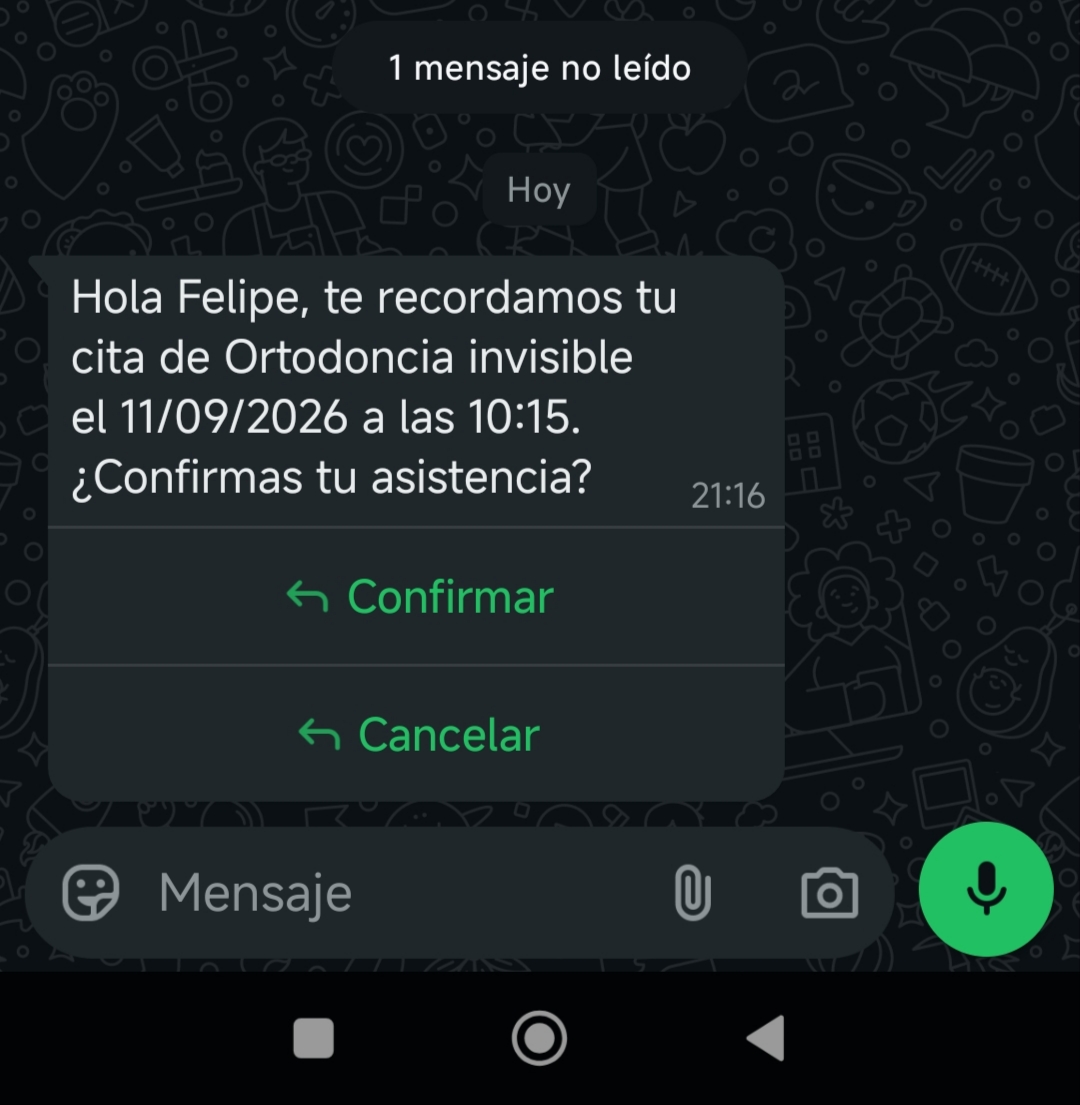
Para que no tengas que esperar a redactar nada: en cuanto conectemos tu WhatsApp, te creamos y enviamos a revisión automáticamente una plantilla básica ya probada ("Hola [nombre], te recordamos tu cita de [servicio] el [fecha]. ¿Confirmas tu asistencia?"). La revisión de Meta puede tardar desde unos minutos hasta 24 horas — mientras tanto, puedes seguir usando Citawa con normalidad; solo el envío del recordatorio real se queda en pausa hasta que esté aprobada.
Desde Configuración → "Plantillas de recordatorio" puedes además:
- Crear las tuyas propias, insertando el nombre del cliente, el servicio o la fecha donde quieras con solo pulsar un botón (sin escribir ningún código raro).
- Tener varias guardadas y elegir cuál usar en cada momento.
- Corregir y reenviar una que Meta haya rechazado — te decimos el motivo.
Reglas claras para que Meta la apruebe: escríbela como un aviso de cita, nunca como una oferta o promoción (Meta rechaza cualquier plantilla con descuentos o tono publicitario). Los emojis están permitidos, pero con moderación. Evita mayúsculas seguidas o signos repetidos como "¡¡¡" — puede parecer spam.
Añade tus clientes
Desde la pestaña "Clientes" puedes añadirlos uno a uno con su nombre y teléfono, o de golpe importando un archivo CSV si ya los tienes en una hoja de cálculo.
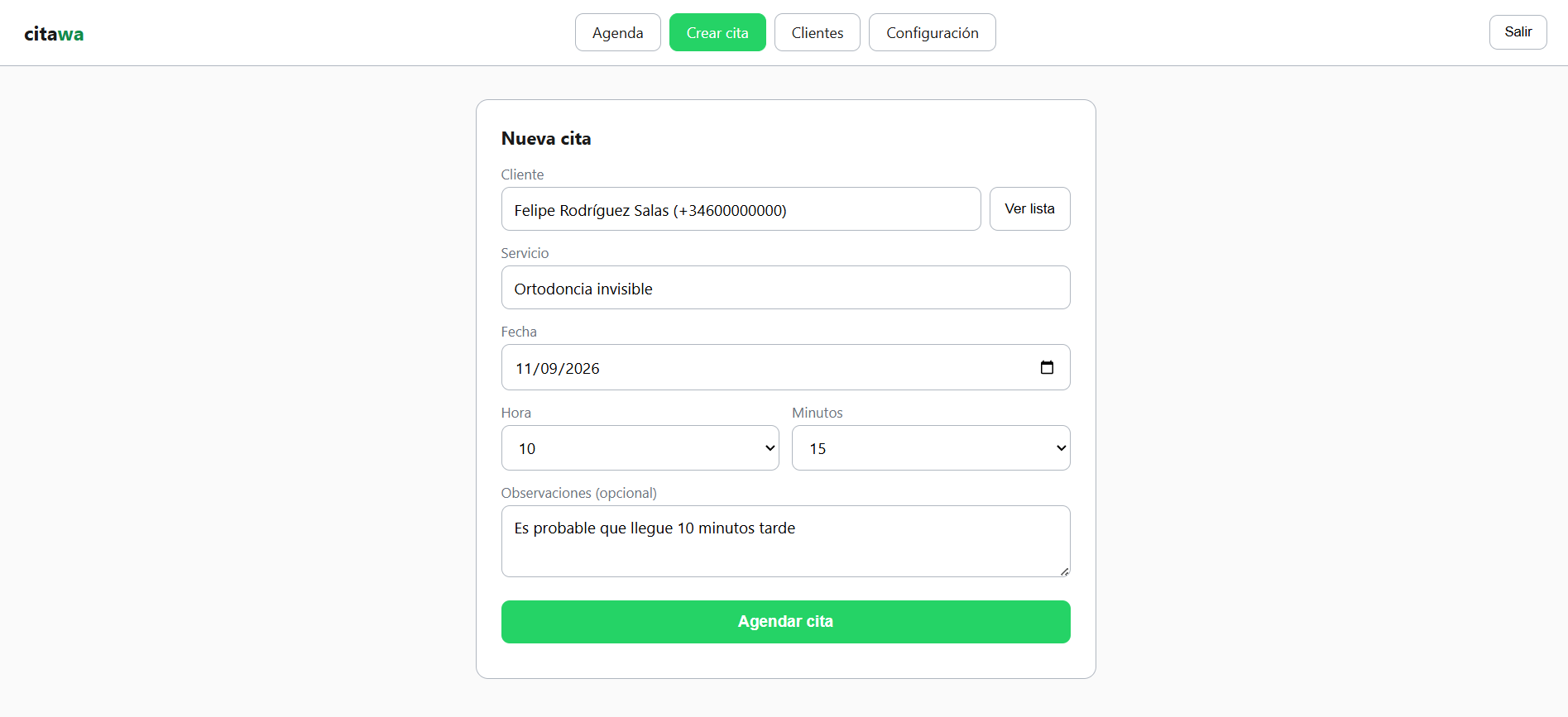
Crea tu primera cita
Elige el cliente, el servicio y la fecha y hora — Citawa se encarga del resto.
El recordatorio automático
Con la antelación que elijas (Configuración → Recordatorios, por defecto 24 horas), tu cliente recibe un WhatsApp con los datos de la cita y dos botones: Confirmar y Cancelar.
Tu cliente confirma o cancela solo
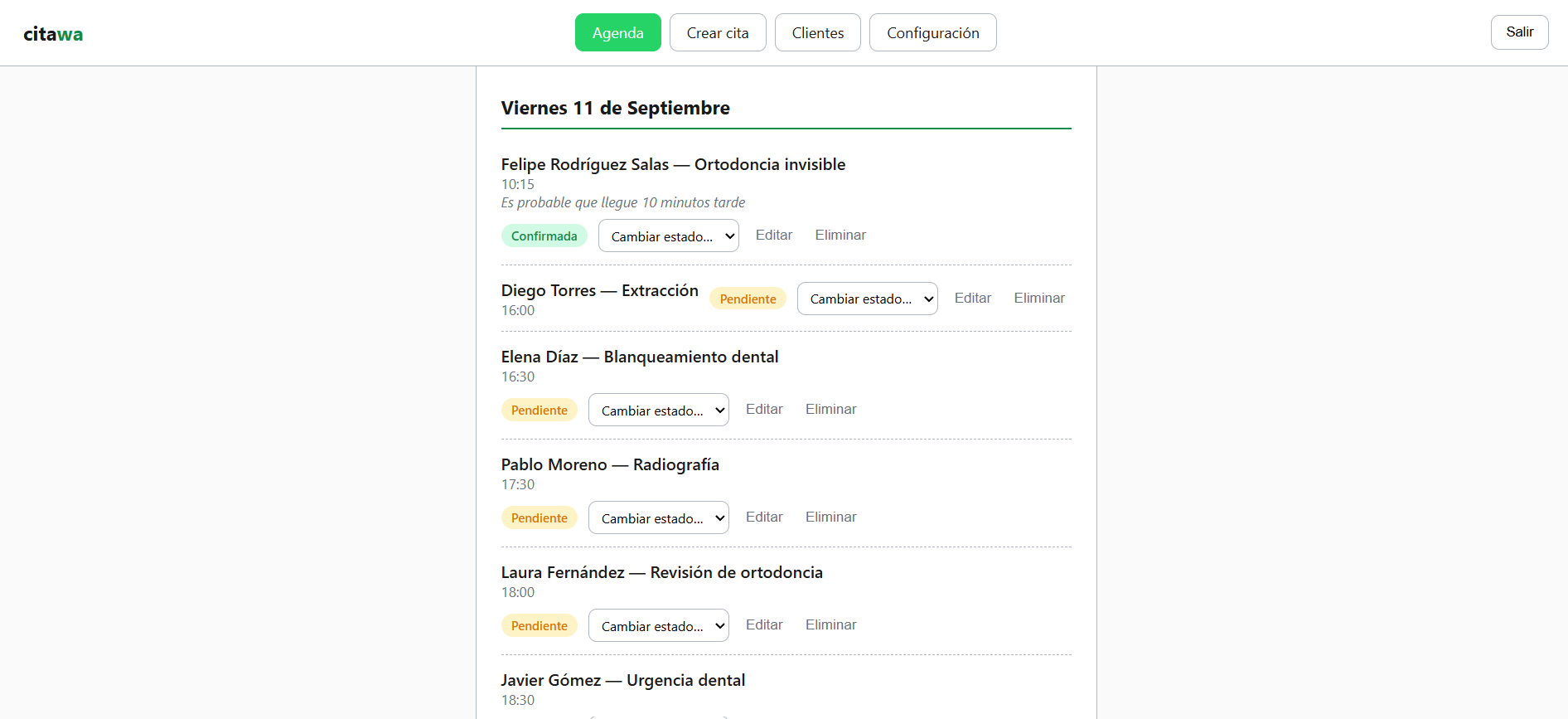
En cuanto pulsa uno de los dos botones, el estado de la cita se actualiza solo en tu Agenda — no tienes que hacer nada ni volver a llamar para confirmar.
Editar o cancelar una cita a mano
Desde el menú "⋮" de cada cita en la Agenda puedes editar sus datos, o cambiar su estado a "Cancelada" tú mismo si el cliente te avisa por otro medio (una llamada, en persona...).
Cancelarla así no borra la cita ni avisa a tu cliente por WhatsApp — solo actualiza tu Agenda. Si todavía no le tocaba el turno de avisar, el recordatorio simplemente no se llega a enviar.
Tu plan y el límite de citas
Cada plan incluye un número de citas al mes — lo ves en Configuración, con una barra de progreso. Si lo superas, puedes elegir entre tres opciones: esperar al mes siguiente, pagar solo por las citas de más, o subir de plan.
Da acceso a tu equipo
Desde Configuración → Tu equipo, el dueño de la cuenta puede crear un usuario para cada persona de su negocio, con su propio email y contraseña. Solo el dueño puede gestionar el equipo, borrar la cuenta o activar el pago por cita extra.
Otros ajustes
En Configuración también puedes activar el modo oscuro y cambiar la antelación con la que se manda el recordatorio.
¿Necesitas ayuda?
Escríbenos a boss@megapandadev.com — dudas, ideas o algo que no funciona como esperabas, lo que sea.